Электронная подпись на Госуслугах через «Госключ»
Электронную подпись физическому лицу больше не нужно покупать и носить на флешке: её выдают бесплатно в мобильном приложении «Госключ». ФНС прямо указывает стоимость — 0 рублей. Ключ создаётся внутри приложения и телефон не покидает.
Разберёмся, какую подпись вы получите, что ею можно подписать и в какой момент придётся искать другой инструмент.
Какую подпись выдаёт «Госключ»
Приложение выдаёт сертификаты двух видов, и разница между ними существеннее, чем кажется.
| УНЭП | УКЭП | |
|---|---|---|
| Учётная запись Госуслуг | стандартная | подтверждённая |
| Дополнительная идентификация | не нужна | нужна |
| Где принимают | там, где стороны договорились | везде, где закон требует квалифицированную подпись |
| Стоимость | 0 ₽ | 0 ₽ |
УНЭП — усиленная неквалифицированная подпись. Её достаточно для сервисов, которые заранее договорились её принимать: часть кадровых порталов, отдельные государственные сервисы, электронные путевые листы.
УКЭП — квалифицированная. По закону равнозначна собственноручной подписи почти во всех случаях. Именно она нужна для регистрационных действий и сделок.
Чтобы получить УКЭП, потребуется пройти одну из трёх процедур идентификации:
- подтверждённая биометрия в Единой биометрической системе;
- загранпаспорт нового поколения и смартфон с модулем NFC — данные считываются с чипа;
- очная идентификация в МФЦ или отделении банка-партнёра.
Как получить подпись: по шагам
- Установите приложение «Госключ» (iOS, Android, Huawei) — оно бесплатное, около 100 МБ.
- Войдите через учётную запись Госуслуг.
- Придумайте ПИН-код приложения — он понадобится при каждом подписании. Это отдельный ПИН, не пароль от портала.
- Выпустите сертификат УНЭП — он формируется сразу.
- Для УКЭП пройдите идентификацию одним из трёх способов выше и выпустите второй сертификат.
Ключ генерируется на устройстве и хранится в защищённой области. Отсюда важное следствие: при потере телефона сертификат нужно отзывать, а не «восстанавливать» на новом устройстве.
Как подписать документ
Подписание всегда начинается не в «Госключе», а в сервисе, который прислал вам документ:
- На Госуслугах, сайте ФНС, кадровом портале работодателя или в банке выберите отправку документа на подпись.
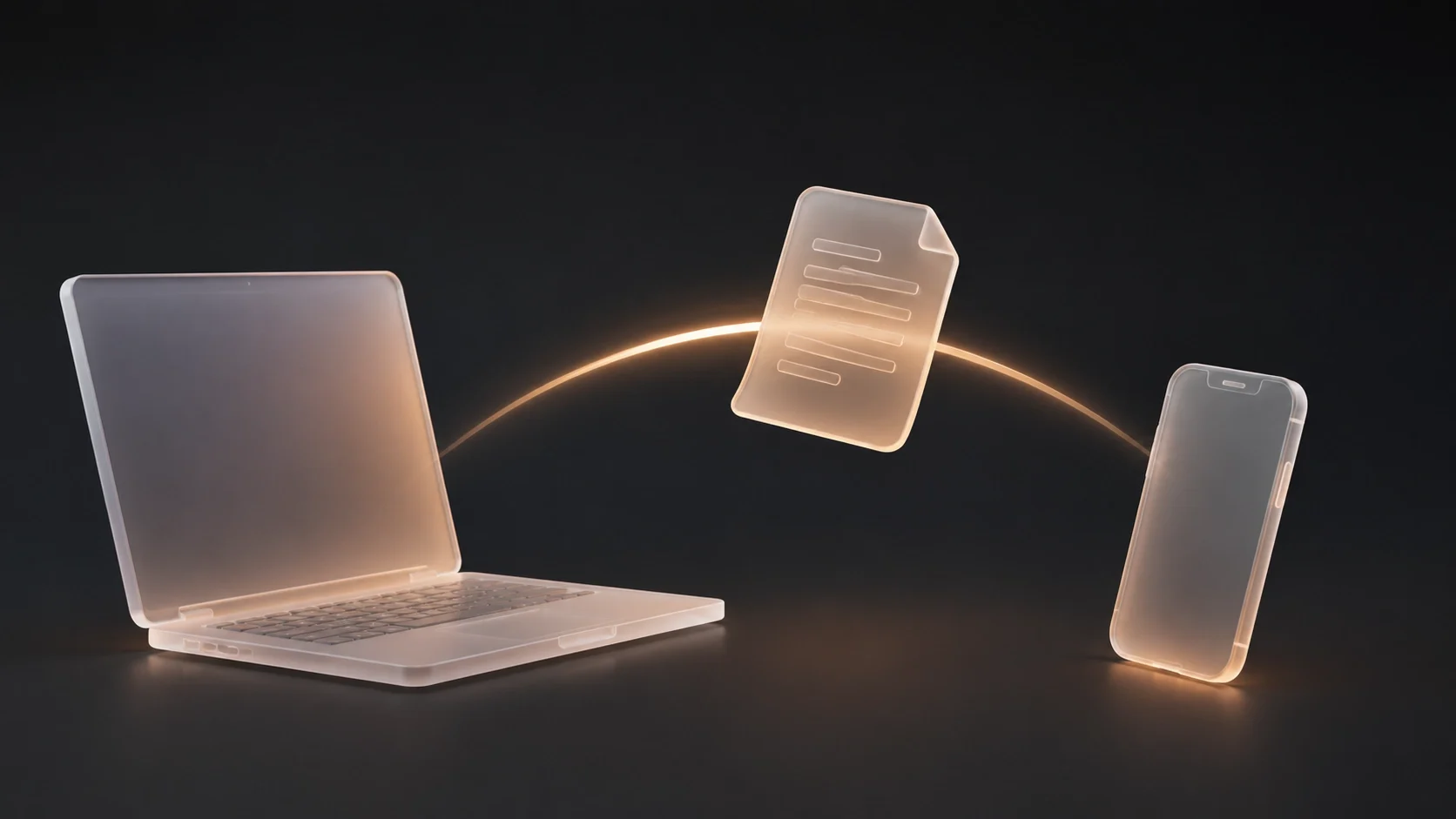
- Документ по защищённому каналу уходит в «Госключ» — на телефон приходит уведомление.
- Откройте приложение, прочитайте документ, нажмите «Подписать» и введите ПИН.
- Подписанный файл возвращается в сервис-отправитель.
Через ФНС так подписывают документы при регистрации юридического лица, регистрации и прекращении деятельности ИП, а также возражения по записям в ЕГРЮЛ.
Что реально подписывают через «Госключ»
Список сервисов, интегрированных с приложением, растёт, но он конечен. Чаще всего это:
- регистрационные действия в ФНС — заявление о регистрации юридического лица, регистрация и прекращение деятельности ИП, возражения по записям в ЕГРЮЛ;
- кадровые документы — трудовой договор при дистанционном оформлении, допсоглашения, заявления, если работодатель подключил кадровый ЭДО;
- договоры с операторами связи — переход к другому оператору, оформление номера;
- сделки с недвижимостью — подача документов на регистрацию, если соблюдены условия закона.
Если сервиса, с которым вы работаете, в этом ряду нет, документ до приложения не дойдёт — и это не сбой, а устройство системы.
Что делать, если документ не приходит
Порядок проверки от частого к редкому:
- Убедитесь, что отправляющий сервис действительно отправил документ, — в его личном кабинете должен появиться статус ожидания подписи.
- Проверьте, что учётная запись Госуслуг в приложении и в сервисе — одна и та же.
- Посмотрите, какой сертификат требует сервис: если он ждёт УКЭП, а у вас выпущена только УНЭП, документ не придёт.
- Проверьте уведомления и обновите список документов в приложении вручную.
Чего «Госключ» не умеет
Это главный момент, из-за которого приложение часто разочаровывает.
Загрузить свой файл с телефона и подписать его нельзя. Приложение работает только с документами, поступившими через защищённый канал от подключённого сервиса. Договор с контрагентом, счёт, акт или заявление, которые лежат у вас в загрузках, в «Госключ» просто не попадут.
Если у отправляющей стороны такая интеграция есть, документ всё равно должен уложиться в требования:
- формат PDF/A-1;
- расширение в имени файла — строчными буквами,
.pdf, а не.PDF; - в названии файла не должно быть буквы «ё»;
- размер — не больше 6 МБ.
Каждое из этих ограничений регулярно ломает подписание, а сообщение об ошибке при этом ничего не объясняет.
Что делать со своими документами
Для повседневных документов — счетов, коммерческих предложений, актов, писем, заявлений — квалифицированная подпись обычно не требуется, а «Госключ» и вовсе не подходит: своего файла он не примет.
Такие документы проще оформить привычным способом: открыть PDF в браузере, поставить подпись и печать на нужную страницу и отправить контрагенту. Файл при этом не уходит на сервер — обработка идёт прямо в браузере.
Если же документу действительно нужна квалифицированная подпись, а вы работаете с компьютера, подойдёт КЭП с сертификатом КриптоПро: проверить готовность рабочего места можно на странице диагностики, а получатель сможет проверить подпись онлайн.
Госключ или подпись из удостоверяющего центра
Коротко, когда что удобнее:
- Госключ — если вы физическое лицо, подписываете документы с телефона и работаете с сервисами, которые с ним интегрированы. Бесплатно, ничего не нужно носить с собой.
- КЭП на токене из УЦ — если вы ИП или руководитель компании, сдаёте отчётность, участвуете в закупках, работаете в системах маркировки. Такую подпись предприниматели и руководители получают бесплатно в удостоверяющем центре ФНС — порядок описан в статье Как получить ЭЦП бесплатно в ФНС.
Разница между видами подписи и тем, где какая принимается, разобрана в материале Электронная подпись для физических лиц.
Частые вопросы
Сколько стоит подпись в «Госключе»? Нисколько. И приложение, и оба сертификата бесплатны.
Нужен ли токен или КриптоПро? Нет. Ключ хранится в приложении, дополнительное ПО не требуется.
Можно ли подписать документ с компьютера? Сам документ отправляется на подпись с компьютера — например, из личного кабинета на Госуслугах, — но подтверждение подписи происходит на телефоне.
Что делать при смене телефона? Сертификат привязан к устройству: на новом телефоне его нужно выпустить заново, а старый — отозвать. То же самое при потере телефона — отзывайте сертификат сразу, не дожидаясь, пока найдётся аппарат.
Можно ли поставить «Госключ» на планшет или второе устройство? Сертификат выпускается для конкретного устройства. На втором устройстве это будет отдельный сертификат, а не копия первого.
Подойдёт ли подпись из «Госключа» для отчётности ИП? Нет. Для отчётности и работы в госсистемах предпринимателю нужна подпись, выданная удостоверяющим центром ФНС на его ИНН.
Попробуйте подписать документ: Открыть редактор →