Как получить электронную подпись бесплатно в ФНС — пошаговая инструкция
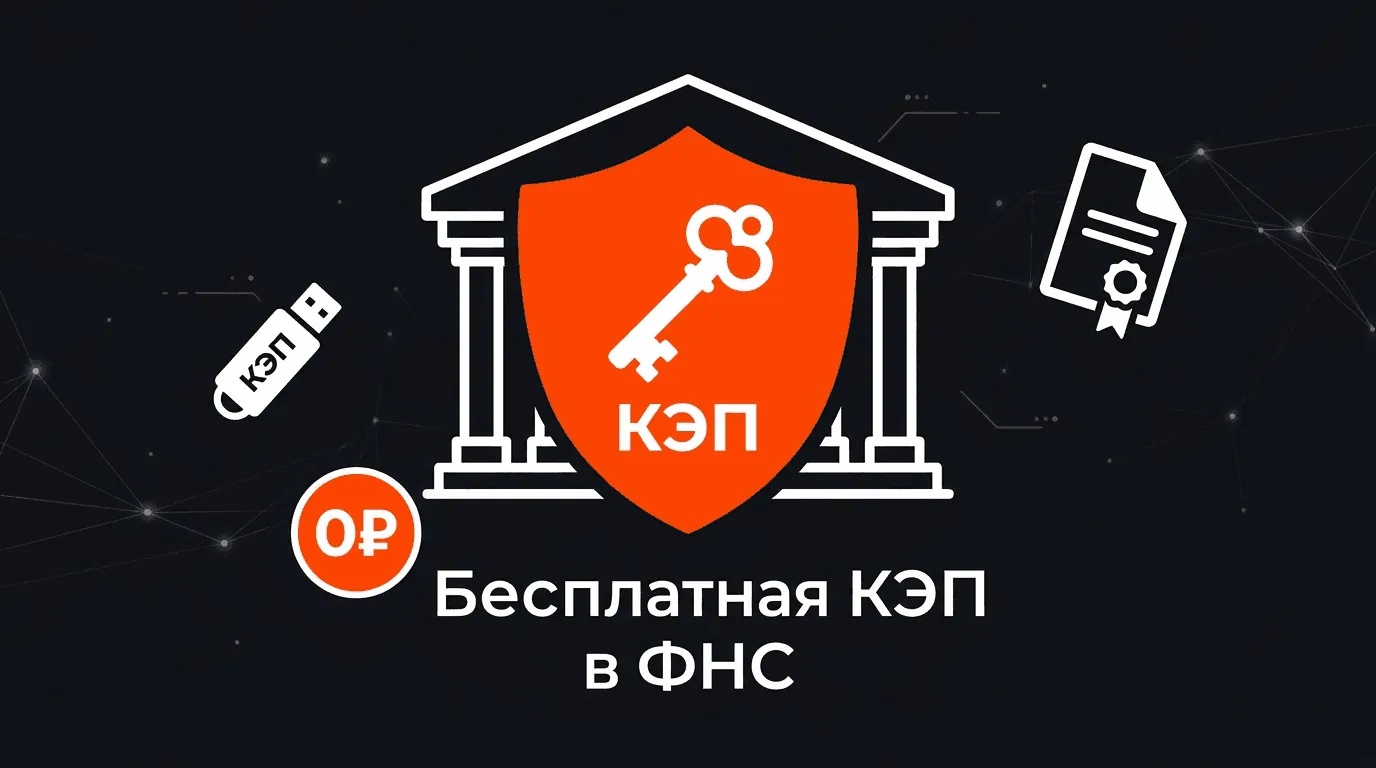
С 2022 года Федеральная налоговая служба бесплатно выпускает квалифицированные электронные подписи для предпринимателей и руководителей организаций. Это значит, что платить удостоверяющим центрам за КЭП больше не нужно — достаточно обратиться в ФНС. В этой статье разберём пошагово: кто имеет право на бесплатную подпись, какие документы подготовить, как подать заявление и что делать после получения сертификата.
Кто может получить бесплатную КЭП в ФНС
Бесплатная квалифицированная электронная подпись от налоговой доступна не всем. Право на неё имеют:
Индивидуальные предприниматели (ИП)
Любой действующий ИП может получить КЭП в ФНС без оплаты. Подпись выпускается на физическое лицо со статусом индивидуального предпринимателя — это важно, потому что после закрытия ИП сертификат перестанет работать для предпринимательских целей.
Руководители юридических лиц
Генеральный директор, единоличный исполнительный орган или иное лицо, действующее от имени организации без доверенности. КЭП выпускается именно на руководителя, а не на компанию — в сертификате указываются и данные физлица, и реквизиты организации.
Нотариусы
Нотариусы получают КЭП через ФНС на тех же условиях.
Кто НЕ может получить бесплатную КЭП в ФНС
- Физические лица без статуса ИП — им подпись выдают аккредитованные удостоверяющие центры (платно) или через приложение «Госключ» (бесплатно, но с ограничениями)
- Сотрудники компаний — для них КЭП оформляет работодатель через коммерческие УЦ, с использованием машиночитаемой доверенности (МЧД)
- Самозанятые без статуса ИП — аналогично физлицам, подробнее читайте в статье ЭЦП для самозанятых
Какие документы нужны для получения КЭП
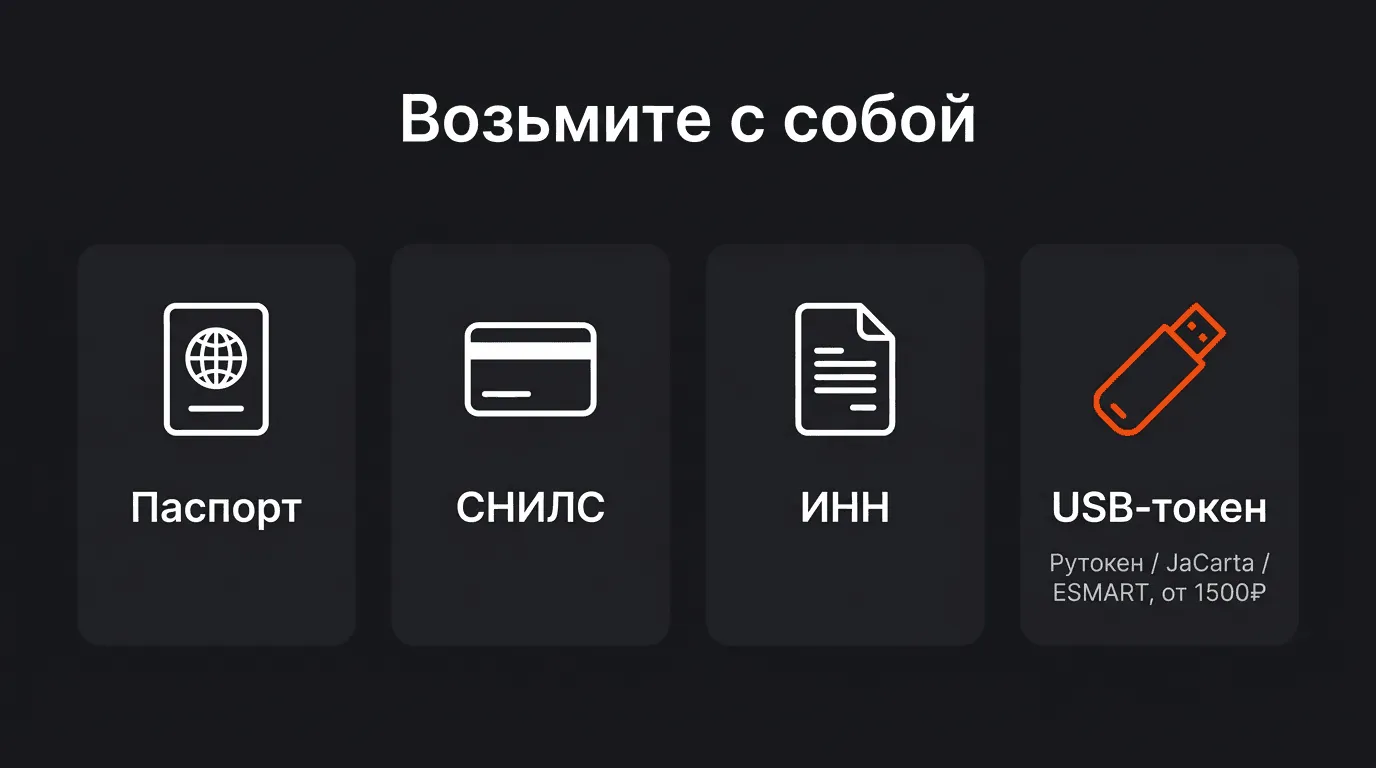
Перед визитом в налоговую подготовьте следующие документы:
Для ИП
- Паспорт гражданина РФ — оригинал
- СНИЛС — оригинал или копия
- ИНН — свидетельство или уведомление (не обязательно, если ИНН указан в паспорте)
- USB-токен — сертифицированный носитель ключевой информации (подробнее ниже)
Для руководителей организаций
- Паспорт — оригинал
- СНИЛС — оригинал
- USB-токен — сертифицированный носитель
Дополнительных документов по организации обычно не требуют — ФНС проверяет данные по своим базам (ЕГРЮЛ/ЕГРИП).
Требования к USB-токену
Это принципиальный момент: ФНС не выдаёт носители, вы должны принести свой. Токен должен быть сертифицирован ФСТЭК или ФСБ. Подходящие модели:
- Рутокен ЭЦП 2.0 — наиболее распространённый вариант
- Рутокен Lite — бюджетная версия
- JaCarta LT или JaCarta-2 SE
- ESMART Token
Стоимость токена — от 1 500 до 3 000 рублей. Купить можно в специализированных магазинах, на маркетплейсах или у операторов ЭДО. Токен покупается один раз и используется для перевыпуска подписи в дальнейшем.
Способы получения КЭП в ФНС
Существует несколько способов подать заявление и получить сертификат.
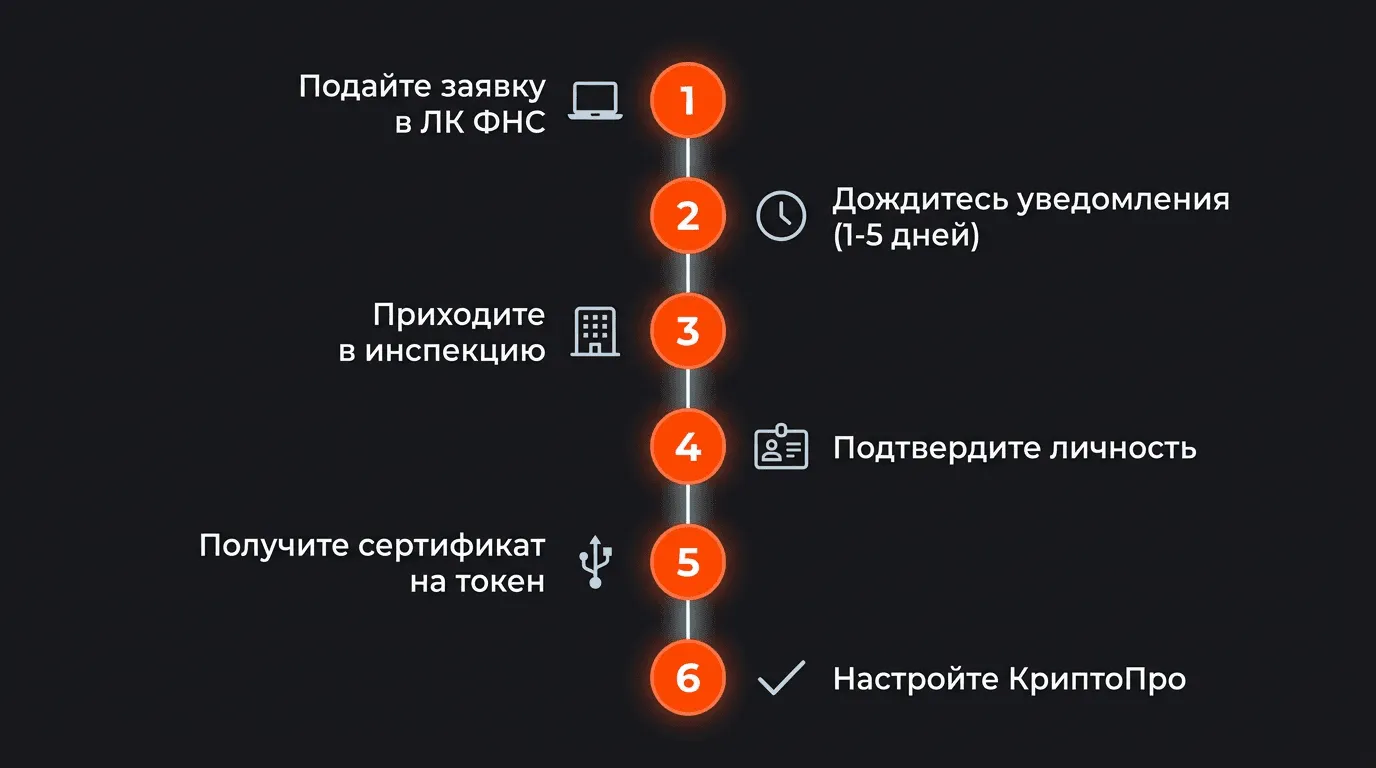
Способ 1: Личный кабинет налогоплательщика (онлайн + визит)
Это самый удобный вариант — часть процедуры выполняется дистанционно.
Шаг 1. Войдите в Личный кабинет ИП или юрлица на сайте nalog.gov.ru.
Шаг 2. Перейдите в раздел «Жизненные ситуации» → «Получить квалифицированную электронную подпись».
Шаг 3. Заполните заявление — основные данные подтянутся автоматически. Проверьте корректность ФИО, ИНН, ОГРНИП/ОГРН.
Шаг 4. Отправьте заявление. Вы получите уведомление о готовности сертификата — обычно в течение 1-5 рабочих дней.
Шаг 5. Придите в ближайшую инспекцию ФНС, которая выдаёт КЭП (не все инспекции оказывают эту услугу — уточните на сайте). Принесите паспорт, СНИЛС и USB-токен.
Шаг 6. Сотрудник налоговой подтвердит вашу личность, запишет сертификат на токен и выдаст PIN-код.
Способ 2: Личный визит без предварительной заявки
Вы можете прийти в инспекцию ФНС без предварительной подачи заявления через личный кабинет. В этом случае заявление заполняется на месте. Минус — возможны очереди и более длительное ожидание.
Что взять с собой:
- Паспорт
- СНИЛС
- USB-токен
- Заполненное заявление (можно скачать бланк на nalog.gov.ru)
Способ 3: Доверенные лица ФНС
ФНС уполномочила ряд организаций выдавать КЭП от своего имени. По состоянию на 2026 год в число доверенных лиц входят:
- Сбербанк — через отделения для бизнес-клиентов
- ВТБ — аналогично, для клиентов банка
- Аналитический центр — при Правительстве РФ
- Федеральная кадастровая палата
Процедура у доверенных лиц аналогична визиту в ФНС, но может быть удобнее географически. Условие — у вас должен быть расчётный счёт или иные отношения с организацией-доверенным лицом. Услуга остаётся бесплатной.
Способ 4: Приложение «Госключ» (для физлиц)
Если вы — физическое лицо без статуса ИП, КЭП от ФНС вам не положена. Но вы можете получить бесплатную квалифицированную подпись через мобильное приложение «Госключ»:
- Установите приложение из RuStore, App Store или Google Play
- Пройдите идентификацию через Госуслуги (нужна подтверждённая учётная запись) и биометрию (через загранпаспорт нового образца)
- Получите облачную КЭП — она хранится на серверах и работает через приложение
Ограничение «Госключа»: подпись работает только с сервисами, интегрированными с платформой — Госуслуги, некоторые банки, ряд ЭДО-операторов. Для подписания произвольных PDF-файлов она не подходит напрямую.

Пошаговая настройка КЭП после получения
Получить токен с сертификатом — это половина дела. Теперь нужно настроить рабочее место.
Шаг 1: Установите КриптоПро CSP
КриптоПро CSP — это криптопровайдер, необходимый для работы с российскими квалифицированными подписями. Скачайте актуальную версию (5.0 или новее) с официального сайта cryptopro.ru. Лицензия для одного рабочего места стоит около 2 700 рублей, но есть пробный период на 90 дней.
Шаг 2: Установите сертификат в систему
- Вставьте USB-токен в компьютер
- Откройте КриптоПро CSP → вкладка «Сервис» → «Просмотреть сертификаты в контейнере»
- Выберите контейнер на вашем токене
- Нажмите «Установить» — сертификат будет добавлен в хранилище Windows
Шаг 3: Установите корневые сертификаты
Для корректной работы установите:
- Корневой сертификат Головного удостоверяющего центра Минцифры
- Сертификат УЦ ФНС России
Оба можно скачать на сайте ФНС в разделе электронной подписи.
Шаг 4: Проверьте работоспособность
Перейдите на страницу проверки ЭЦП — SignDog поможет убедиться, что сертификат установлен корректно и плагин CryptoPro работает в браузере.
Срок действия и перевыпуск
КЭП от ФНС действует 15 месяцев с момента выпуска. За месяц до истечения срока рекомендуется подать заявление на перевыпуск — процедура аналогична первичному получению, но проходит быстрее, если вы используете тот же токен.
Важные нюансы:
- При смене руководителя — старый сертификат нужно отозвать, новый руководитель получает свою КЭП
- При смене паспортных данных — сертификат подлежит перевыпуску
- При утере токена — немедленно обратитесь в ФНС для отзыва сертификата, затем получите новый на новый токен
Что можно делать с КЭП от ФНС
Квалифицированная подпись от ФНС имеет полную юридическую силу и позволяет:
- Подавать отчётность в ФНС, ПФР, ФСС, Росстат
- Участвовать в электронных торгах и госзакупках
- Подписывать договоры, акты и счета-фактуры в системах ЭДО
- Регистрировать онлайн-кассы
- Подписывать документы на Госуслугах
- Работать с электронными площадками и маркетплейсами
Подробнее о типах подписей и их возможностях читайте в статье Виды электронной подписи.
Как подписать PDF с помощью КЭП в SignDog
После получения и настройки сертификата вы можете подписывать PDF-документы квалифицированной подписью прямо в браузере:
- Откройте редактор SignDog
- Загрузите PDF-файл
- Выберите способ подписи — «КЭП (CryptoPro)»
- Разместите визуальный штамп подписи в нужном месте документа
- Подтвердите подписание — браузерный плагин КриптоПро обратится к вашему токену
- Скачайте подписанный документ
Преимущество такого подхода — вам не нужен полноценный ЭДО-оператор для разовых задач. Если вы подписываете договоры или акты выполненных работ от случая к случаю, SignDog экономит и время, и деньги.
Частые вопросы
Сколько стоит КЭП от ФНС?
Сам сертификат бесплатный. Вы оплачиваете только USB-токен (1 500-3 000 руб., покупается один раз) и лицензию КриптоПро CSP (около 2 700 руб., есть пробный период).
Можно ли получить КЭП в ФНС удалённо, без визита?
Полностью удалённо — нет. Требуется хотя бы один визит для идентификации личности. Но предварительную заявку можно подать через личный кабинет, чтобы сократить время в инспекции.
Подходит ли КЭП от ФНС для электронных торгов?
Да, с 2022 года КЭП от ФНС принимается на всех федеральных электронных торговых площадках.
Что делать, если ФНС отказала в выдаче?
Отказ возможен при расхождении данных в ЕГРИП/ЕГРЮЛ с паспортными данными. Обновите сведения в реестре и подайте заявление повторно.
Если пароль или ПИН не подходит
Самая частая проблема после получения подписи — не подходит пароль. Заводской ПИН токена, пароль контейнера КриптоПро и пароль сертификата в кабинете налогоплательщика — это три разных пароля с разными способами восстановления. Что делать в каждом случае, разобрано в статье Пароль электронной подписи: где взять и как сбросить.
Заключение
Получение бесплатной КЭП в ФНС — процедура несложная, но требующая подготовки: купите токен заранее, подайте заявку через личный кабинет и приходите в инспекцию с полным комплектом документов. После настройки КриптоПро вы сможете подписывать любые документы с полной юридической силой.
Начните работу с электронной подписью уже сейчас — откройте редактор SignDog и попробуйте подписать PDF. Для тех, кому нужна именно квалифицированная подпись, доступны тарифы с поддержкой КЭП через CryptoPro на странице тарифов.
Через 15 месяцев сертификат придётся обновить — и если сделать это до истечения срока, ехать в инспекцию во второй раз не понадобится: см. Как продлить электронную подпись без визита в ФНС.