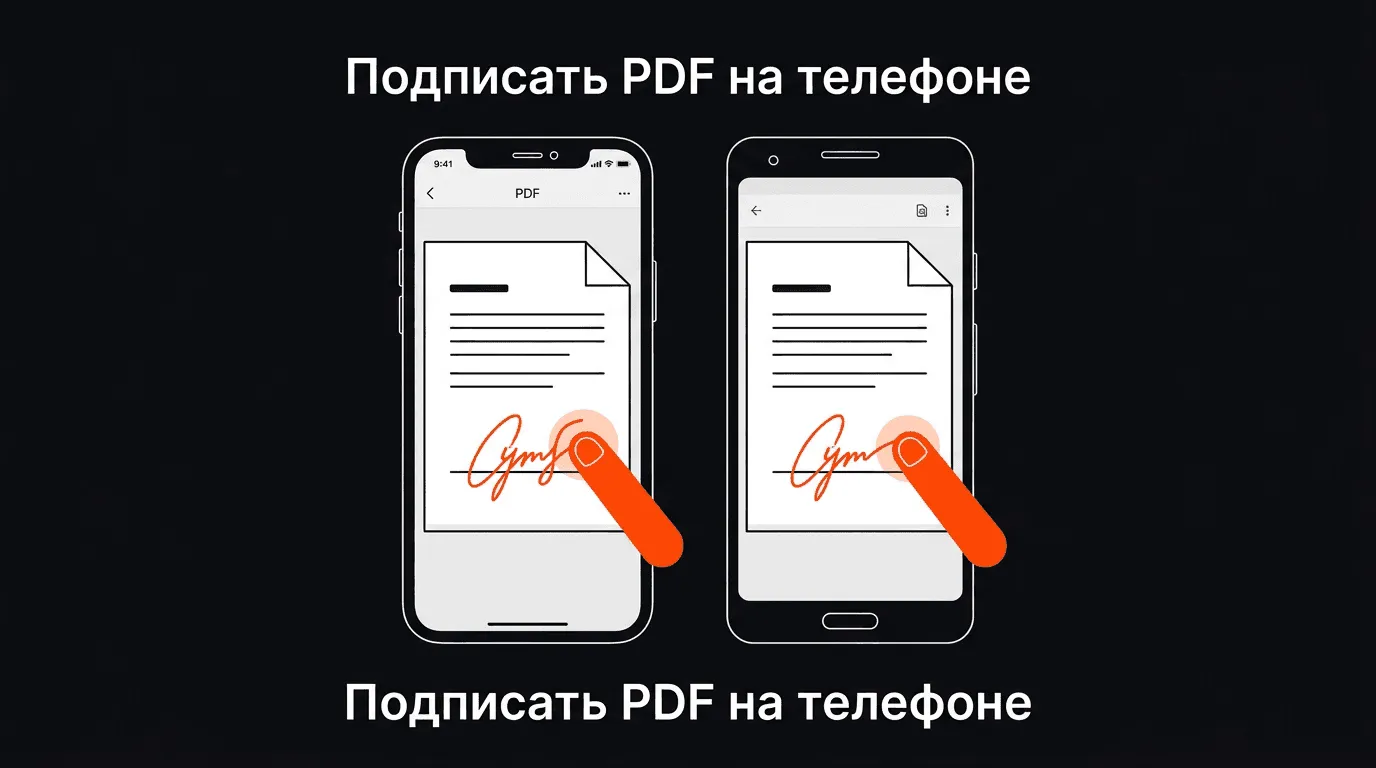
Как подписать PDF на телефоне — iPhone и Android
Ситуация знакомая: вы в дороге, на встрече или просто далеко от компьютера, а вам приходит PDF, который нужно подписать и отправить «как можно быстрее». Доставать ноутбук неудобно, искать принтер — тем более. Но телефон всегда под рукой.
В этой статье разберём все способы подписать PDF-документ прямо с телефона — на iPhone и Android. Рассмотрим встроенные инструменты, сторонние приложения и онлайн-сервисы. Расскажем, как получить аккуратный результат даже на маленьком экране.
Подписание PDF на iPhone
Apple встроила инструменты для работы с PDF прямо в операционную систему. Никаких дополнительных приложений устанавливать не нужно.
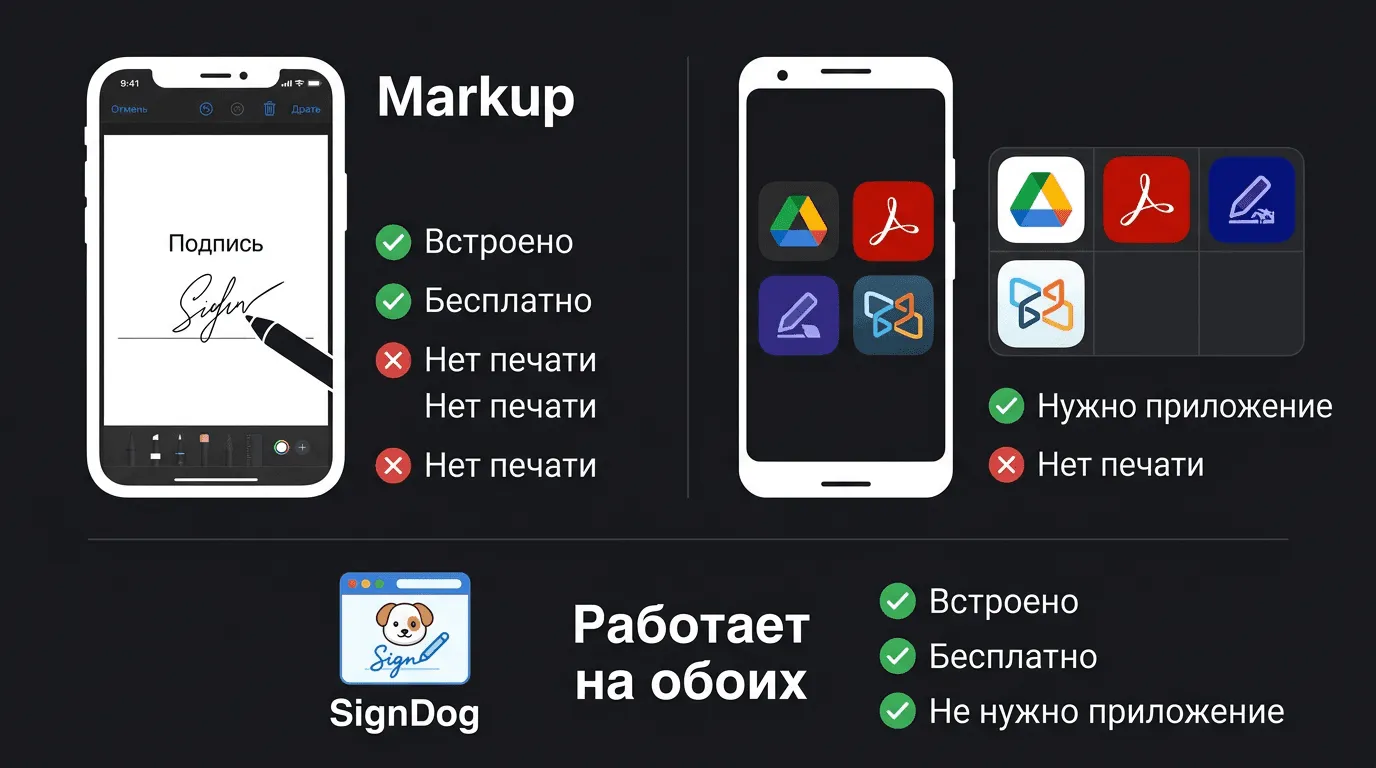
Способ 1: Разметка (Markup) в приложении «Файлы»
Это самый быстрый встроенный способ. Работает на любом iPhone с iOS 15 и новее.
Пошаговая инструкция:
- Откройте PDF-файл в приложении «Файлы» (Files)
- Нажмите на значок разметки (иконка карандаша в круге) в правом верхнем углу
- Нажмите «+» в нижней панели инструментов
- Выберите «Подпись» (Signature)
- Нарисуйте подпись пальцем или Apple Pencil на появившемся поле
- Нажмите «Готово» — подпись появится на документе
- Перетащите подпись на нужное место и измените размер
- Нажмите «Готово» для сохранения
Плюсы: Бесплатно, не нужно ничего устанавливать, подпись сохраняется для повторного использования.
Минусы: Нельзя добавить печать (штамп). Нельзя загрузить фото подписи — только нарисовать. Позиционирование на маленьком экране неточное.
Способ 2: Разметка из почты
Если PDF пришёл по электронной почте, можно подписать его, не сохраняя на устройство:
- Откройте письмо с вложением в приложении «Почта»
- Нажмите на вложенный PDF
- Нажмите на иконку разметки (карандаш)
- Добавьте подпись аналогично предыдущему способу
- Нажмите «Готово» — iOS предложит сохранить файл или отправить ответ с подписанным вложением
Способ 3: Quick Look в любом мессенджере
Получили PDF в Telegram или WhatsApp? Нажмите на файл для предпросмотра, затем на иконку «Поделиться» и выберите «Разметка». Дальше — та же процедура с подписью.
Подписание PDF на Android
В отличие от iPhone, Android не имеет встроенного инструмента для подписи PDF. Но есть несколько рабочих вариантов.
Способ 1: Google Drive
Google Drive установлен на большинстве Android-устройств и поддерживает базовую работу с PDF.
- Откройте PDF в Google Drive
- Нажмите на иконку редактирования (карандаш)
- Выберите инструмент «Аннотация» или «Рисование»
- Нарисуйте подпись пальцем
- Сохраните документ
Ограничения: Функция аннотаций доступна не на всех устройствах. Нет специального инструмента «Подпись» — приходится рисовать как обычную аннотацию.
Способ 2: Adobe Acrobat Reader (бесплатно)
Adobe Acrobat Reader — самое популярное бесплатное приложение для работы с PDF на Android.
- Установите Adobe Acrobat Reader из Google Play
- Откройте PDF-файл
- Нажмите на иконку карандаша внизу экрана
- Выберите «Fill & Sign» (Заполнить и подписать)
- Нажмите на иконку подписи
- Нарисуйте подпись или сфотографируйте
- Поставьте подпись на нужное место
Плюсы: Бесплатно, хорошо работает с подписями, сохраняет подпись для повторного использования.
Минусы: Требует установки приложения (около 200 МБ). Нельзя добавить печать в бесплатной версии.
Способ 3: Xodo PDF Reader
Альтернатива Adobe с более компактным размером и удобным интерфейсом. Функционал аналогичен — рисование подписи, размещение на документе, сохранение.
Универсальный способ: SignDog в мобильном браузере
Все перечисленные выше способы имеют общее ограничение: они позволяют только нарисовать подпись пальцем. А если нужно поставить печать? Или загрузить фото реальной подписи? Или наложить КЭП?
Для этого есть SignDog — онлайн-редактор PDF, который работает прямо в мобильном браузере. Не нужно ничего устанавливать.
Как подписать PDF через SignDog на телефоне
Шаг 1. Откройте signdog.ru/sign в мобильном браузере (Safari, Chrome, любой другой).
Шаг 2. Нажмите кнопку загрузки и выберите PDF-файл из файловой системы, облака или мессенджера.
Шаг 3. Добавьте подпись одним из способов:
- Нарисуйте пальцем прямо на экране
- Сфотографируйте подпись на бумаге — камера откроется прямо из сервиса
- Загрузите ранее подготовленное изображение
Шаг 4. Добавьте печать (если нужно) — загрузите фото оттиска, SignDog автоматически уберёт белый фон.
Шаг 5. Расположите подпись и печать на документе. Интерфейс адаптирован под тач-экраны: перетаскивание, масштабирование щипком, точное позиционирование.
Шаг 6. Скачайте готовый PDF.
Почему SignDog удобнее на телефоне
| Возможность | Markup (iPhone) | Acrobat (Android) | SignDog |
|---|---|---|---|
| Нарисовать подпись | Да | Да | Да |
| Загрузить фото подписи | Нет | Ограничено | Да |
| Добавить печать | Нет | Нет (бесплатно) | Да |
| Удаление фона | Нет | Нет | Автоматически |
| Установка | Не нужна | 200 МБ | Не нужна |
| Галерея подписей | Да | Да | Да |
| КЭП | Нет | Нет | Да |
Советы для чистого результата на маленьком экране
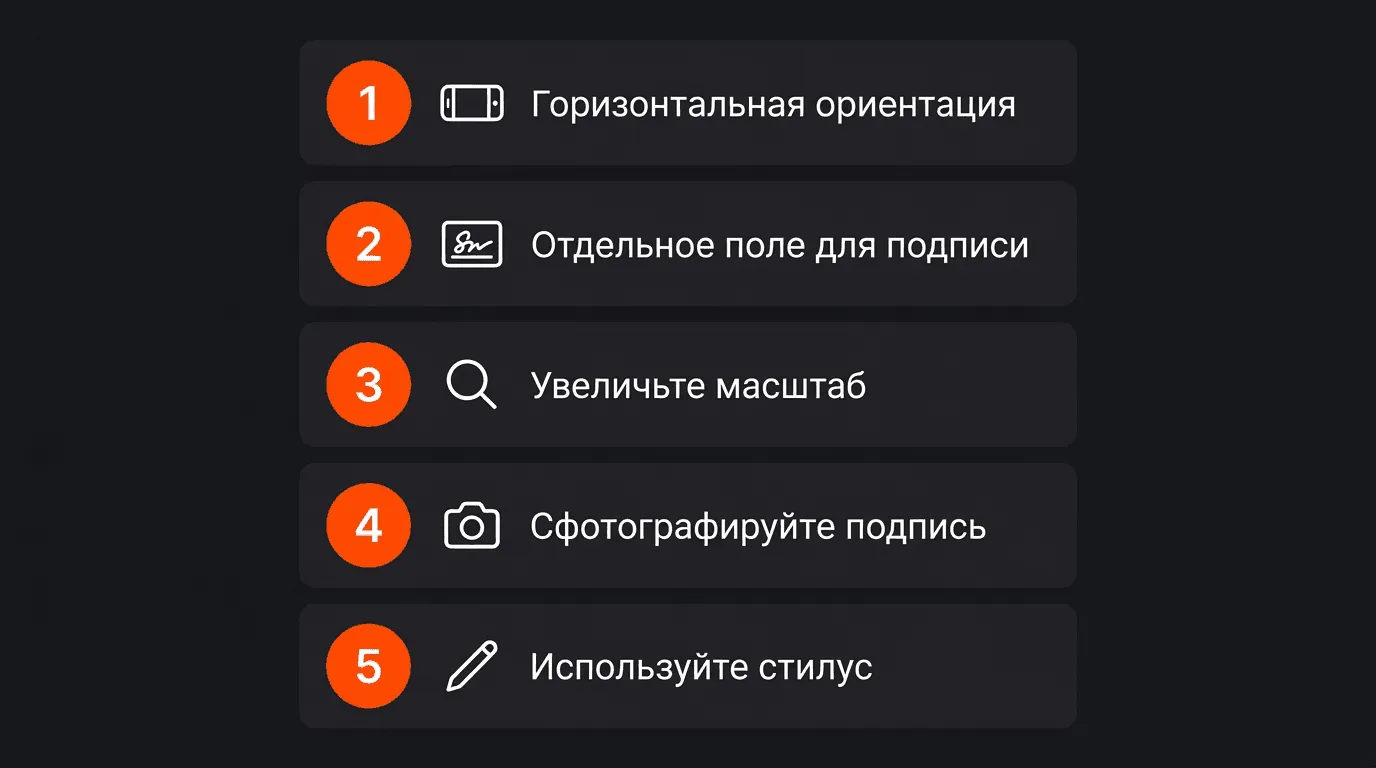
Подписать документ на телефоне — это одно, а подписать его аккуратно — совсем другое. Вот практические советы, которые помогут получить профессиональный результат.
1. Используйте горизонтальную ориентацию
Поверните телефон горизонтально перед тем, как рисовать подпись. Это даст больше пространства для движения пальца и подпись будет выглядеть естественнее.
2. Рисуйте подпись в отдельном поле, а не прямо на документе
Большинство инструментов (включая SignDog) предлагают отдельное поле для рисования подписи. Это намного удобнее, чем пытаться расписаться прямо поверх мелкого текста документа.
3. Увеличьте масштаб перед позиционированием
Перед тем как перетащить подпись на нужное место, увеличьте масштаб документа до 150-200%. Так вы сможете поставить подпись точно на строку «Подпись», а не на соседний текст.
4. Лучше сфотографировать, чем рисовать пальцем
Рисовать подпись пальцем на стекле телефона — занятие неблагодарное. Результат редко похож на реальную подпись. Гораздо лучше:
- Распишитесь на белом листе бумаги
- Сфотографируйте подпись при хорошем освещении
- Загрузите фото в SignDog — фон будет удалён автоматически
Этот способ даёт максимально реалистичный результат, который не отличить от оригинала.
5. Стилус решает всё
Если вы часто подписываете документы с телефона, инвестиция в стилус (Apple Pencil для iPad, Samsung S Pen или любой ёмкостный стилус) себя окупит. Подпись стилусом получается в разы аккуратнее, чем пальцем.
Безопасность: что происходит с документом
Закономерный вопрос: безопасно ли загружать конфиденциальные документы в онлайн-сервис с телефона?
В случае SignDog — да. PDF обрабатывается полностью на стороне клиента (в вашем браузере). Документ не отправляется на сервер. Это принципиальное архитектурное решение: вся работа с PDF происходит с помощью библиотек pdf.js и pdf-lib, которые выполняются в браузере.
Для встроенных инструментов (Markup на iPhone, Acrobat на Android) файл тоже обрабатывается локально на устройстве.
Юридическая сила подписи с телефона
Подпись, поставленная с телефона, имеет точно такую же юридическую силу, как подпись, поставленная с компьютера. Важен не инструмент, а тип подписи:
- Графическая подпись (ПЭП) — достаточна для внутренних документов и договоров, если стороны согласились на электронный обмен. Подробнее — в статье Виды электронной подписи: ПЭП, НЭП, КЭП.
- Квалифицированная подпись (КЭП) — нужна для работы с госорганами и юридически значимого документооборота. SignDog поддерживает КЭП через КриптоПро. Получатель может проверить подпись онлайн.
Подробнее о том, когда какая подпись нужна, читайте в нашей статье Как подписать договор онлайн с юридической силой.
Подпись на телефоне для ИП и самозанятых
Отдельная категория пользователей, которым особенно важна мобильная подпись — индивидуальные предприниматели и самозанятые. Они часто работают без офиса и без стационарного компьютера, а документы нужно подписывать регулярно:
- Акты выполненных работ
- Договоры с клиентами
- Счета на оплату
- Заявления в банк
Для ИП и самозанятых мобильная подпись через SignDog — это возможность закрывать документы прямо с телефона, не откладывая на «когда доберусь до компьютера». А если нужна электронная подпись для налоговой и госпорталов, читайте наш материал ЭЦП для ИП — как получить и использовать.
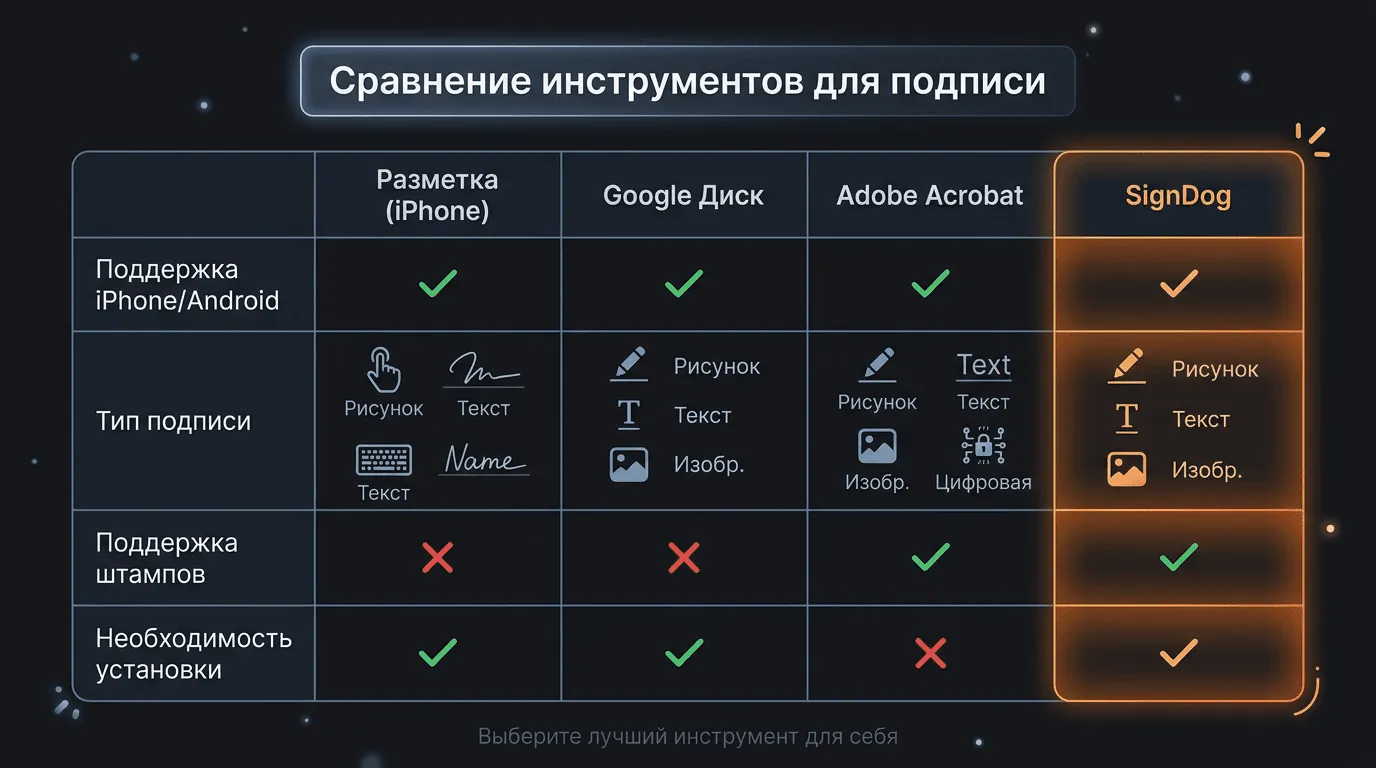
Сравнение всех способов подписания на телефоне
| Способ | iPhone | Android | Подпись | Печать | Без установки |
|---|---|---|---|---|---|
| Markup (встроенный) | Да | Нет | Рисование | Нет | Да |
| Google Drive | Да | Да | Рисование | Нет | Нет* |
| Adobe Acrobat | Да | Да | Рисование + фото | Нет | Нет |
| SignDog (браузер) | Да | Да | Рисование + фото | Да | Да |
*Google Drive обычно предустановлен, но требует учётную запись Google.
Заключение
Подписать PDF на телефоне можно несколькими способами: через встроенные инструменты iOS, приложения для Android или онлайн-сервис в браузере. Для разовой подписи подойдёт стандартная разметка iPhone. Для регулярной работы с документами — особенно если нужна печать или загрузка фото подписи — удобнее всего использовать SignDog прямо в мобильном браузере.
Если вам нужна полноценная электронная подпись с юридической силой, ознакомьтесь с нашими тарифами — они включают как простую подпись, так и КЭП через КриптоПро.