Как выглядит электронная подпись на документе — примеры и штампы
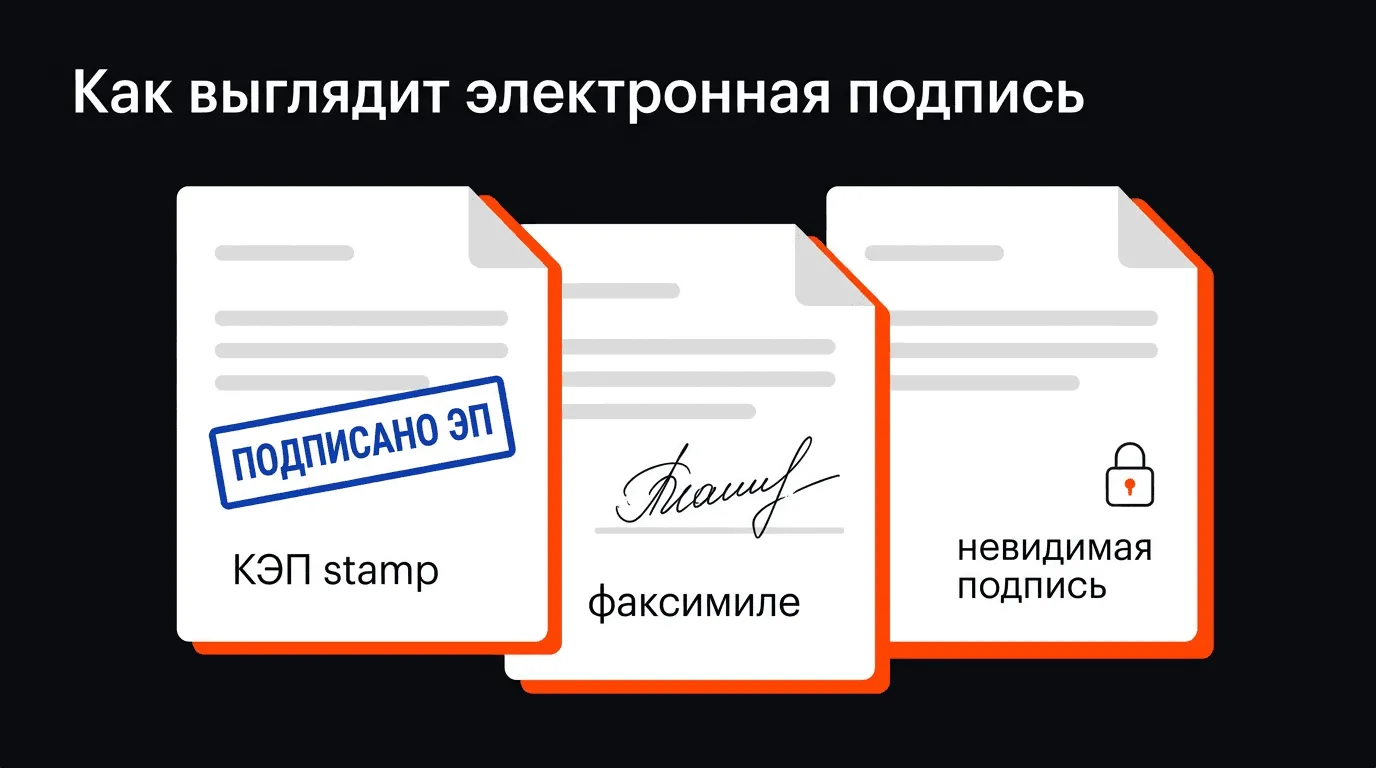
Многие впервые сталкиваются с электронной подписью и задаются вопросом: а как она вообще выглядит? Синий штамп? Картинка росписи? Или вообще ничего не видно? Ответ зависит от типа подписи. В этой статье покажем, как визуально отображается каждый вид электронной подписи на PDF-документах, какую информацию содержит штамп, как проверить подлинность и как создать собственную подпись в SignDog.
Три визуальных формата электронной подписи
Электронная подпись может выглядеть совершенно по-разному — от синего прямоугольника до полностью невидимой метки в метаданных файла. Разберём каждый вариант.
1. Визуальный штамп КЭП (синий прямоугольник)
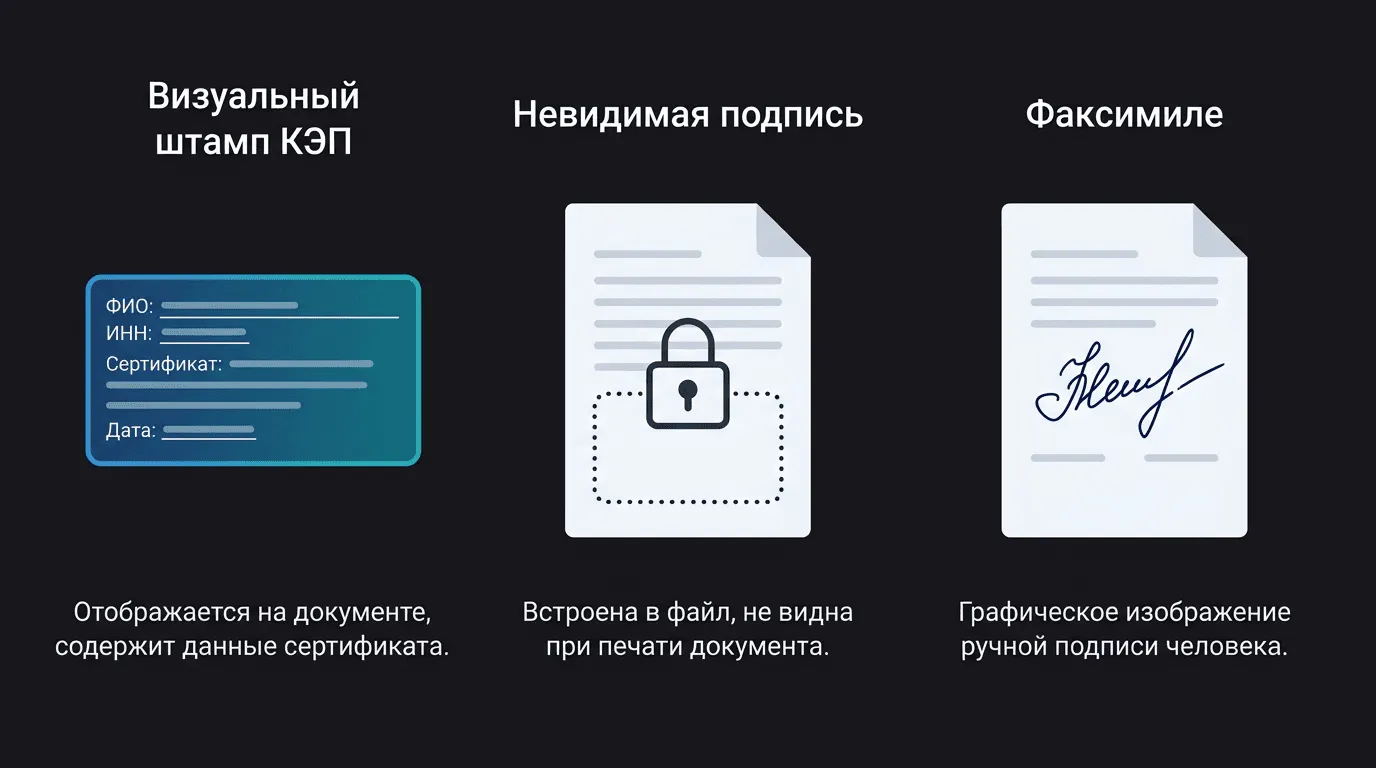
Это самый узнаваемый вид электронной подписи. Выглядит как прямоугольный блок, обычно синего или голубого цвета, размещённый на странице PDF-документа. Штамп содержит:
- ФИО подписанта — полностью, как в сертификате
- Должность — если указана в сертификате
- Наименование организации — для юрлиц и ИП
- ИНН/ОГРН — реквизиты подписанта
- Серийный номер сертификата — уникальный идентификатор
- Удостоверяющий центр — кто выдал подпись (ФНС, коммерческий УЦ)
- Срок действия — дата начала и окончания действия сертификата
- Дата и время подписания — когда документ был подписан
Визуальный штамп — это именно визуальное представление для удобства чтения. Сама криптографическая подпись хранится в метаданных PDF-файла и не зависит от наличия или отсутствия штампа на странице.
2. Невидимая (встроенная) подпись
Документ может быть подписан электронной подписью, при этом визуально на страницах ничего не меняется. Подпись встраивается в структуру PDF-файла в виде цифрового сертификата. Увидеть её можно:
- В Adobe Acrobat — панель «Подписи» (Signatures) показывает все цифровые подписи документа
- В КриптоПро PDF — плагин для Adobe Acrobat, работающий с российскими сертификатами
- В SignDog — на странице проверки ЭЦП можно загрузить файл и увидеть информацию о подписи
Невидимая подпись — полноценная электронная подпись с такой же юридической силой, как и подпись со штампом. Просто у неё нет визуального представления на странице.
3. Изображение подписи (факсимиле)
Это скан или фотография собственноручной подписи, размещённая на документе. Выглядит как обычная рукописная роспись — чернильная, синего или чёрного цвета.
Важно понимать: факсимиле само по себе — не электронная подпись в юридическом смысле. Однако оно приобретает статус простой электронной подписи, если стороны договорились об этом в соглашении. Подробнее о типах подписей и их юридической силе — в статье Виды электронной подписи.
Как выглядит штамп КЭП от разных систем
Внешний вид штампа зависит от программы, которая создала подпись. Рассмотрим основные варианты.
Штамп КриптоПро PDF
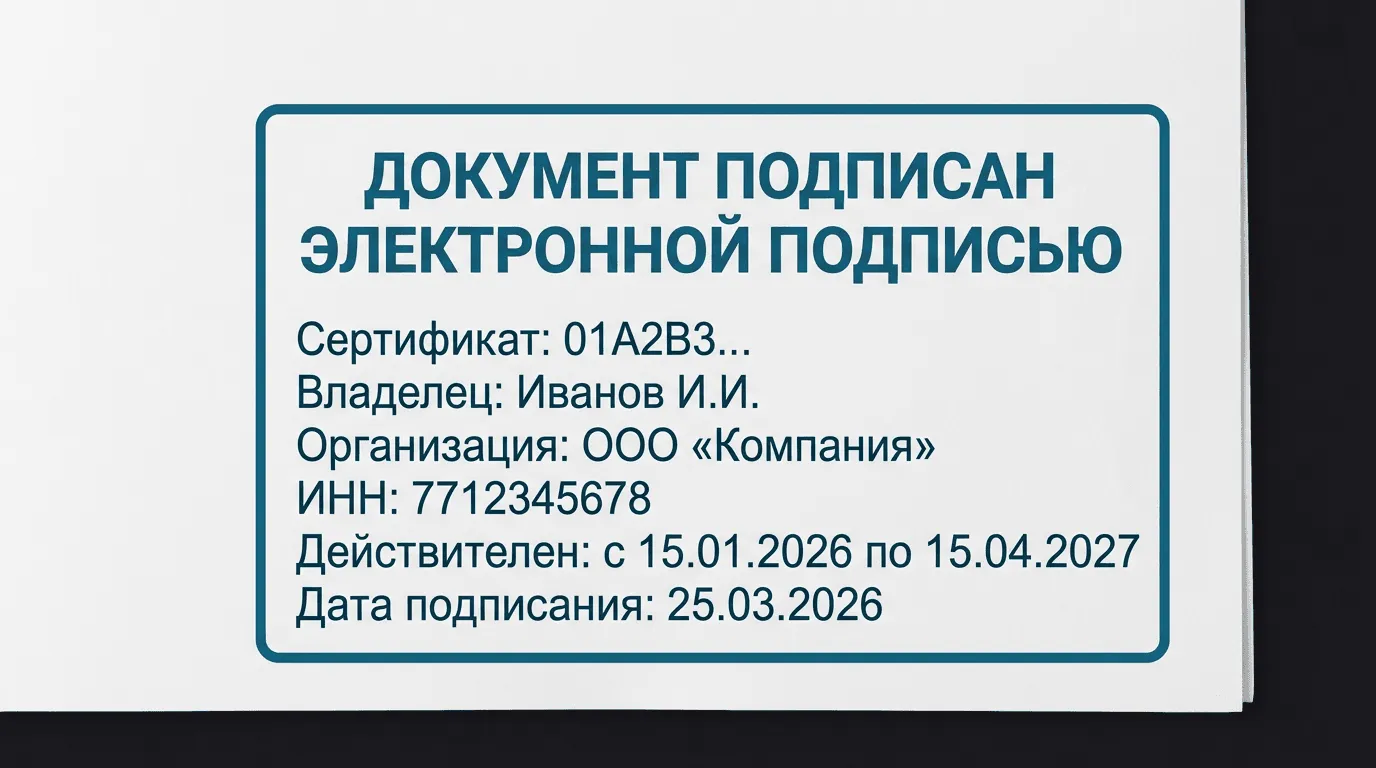
КриптоПро PDF — самый распространённый инструмент для подписания PDF квалифицированной подписью в России. Штамп обычно выглядит так:
┌─────────────────────────────────────────────┐
│  ДОКУМЕНТ ПОДПИСАН ЭЛЕКТРОННОЙ ПОДПИСЬЮ      │
│                                              │
│  Сертификат: 01A2B3C4D5E6F7890AB...         │
│  Владелец: Иванов Иван Иванович             │
│  Организация: ООО «Компания»                │
│  ИНН: 7712345678                            │
│  Действителен: с 15.01.2026 по 15.04.2027   │
│  Дата подписания: 25.03.2026 14:30:00 MSK   │
│  Издатель: УЦ ФНС России                    │
└─────────────────────────────────────────────┘
Цвет рамки и текста может варьироваться — синий, зелёный, серый. Размер штампа настраивается при подписании.
Штамп SignDog с КЭП
При подписании через SignDog с использованием CryptoPro штамп формируется автоматически на основе данных сертификата. Вы размещаете его на странице в нужном месте и можете изменить размер. Штамп содержит ту же информацию, что и в КриптоПро PDF, но оформлен в фирменном стиле SignDog.
Штамп ЭДО-операторов
В системах электронного документооборота (Диадок, СБИС, Такском) штамп может не размещаться на страницах документа. Вместо этого информация о подписи видна в интерфейсе системы: кто подписал, когда, каким сертификатом. При скачивании подписанного документа из ЭДО штамп может добавляться автоматически или предоставляться отдельным файлом подписи (.sig).
Штамп Госключа
Документы, подписанные через приложение «Госключ», получают визуальную отметку о подписании, которая отображается на портале Госуслуг. При скачивании PDF штамп может быть встроен в документ.
Что содержит файл открепленной подписи (.sig / .p7s)
Помимо встроенной подписи в PDF, существует формат открепленной подписи — отдельный файл с расширением .sig или .p7s, который прикладывается к подписываемому документу.
Содержимое файла подписи
- Хеш (контрольная сумма) подписанного документа
- Данные сертификата подписанта
- Временная метка (при наличии)
- Информация об удостоверяющем центре
- Цепочка сертификатов для проверки
Когда используется открепленная подпись
- При обмене через ЭДО — оператор хранит документ и подпись отдельно
- При подписании через командную строку КриптоПро
- При отправке отчётности в ФНС
- Когда нужно подписать файл, не изменяя его структуру
Для проверки открепленной подписи нужен и сам документ, и файл .sig. Если хоть один байт документа изменён — подпись не пройдёт проверку.
Как выглядит подпись-изображение на PDF
Факсимильная подпись — это просто картинка, размещённая на странице PDF. Вот как её обычно готовят и как она выглядит.
Подготовка изображения подписи
- Распишитесь на чистом белом листе бумаги чёрной или синей ручкой
- Сфотографируйте или отсканируйте подпись
- Обрежьте изображение, оставив только подпись
- Удалите фон — сделайте его прозрачным (PNG-формат)
В SignDog есть встроенный инструмент для рисования подписи — можно нарисовать мышью, стилусом или пальцем на телефоне, без подготовки отдельного изображения.
Как это выглядит на документе
Подпись-изображение размещается в поле «Подпись» на документе и выглядит как обычная рукописная роспись. Рядом часто добавляют:
- Расшифровку (ФИО)
- Дату
- Печать организации (если есть)
Это самый привычный для получателя вид — документ выглядит так же, как подписанный от руки. Разница только в том, что он не был распечатан и подписан физически.
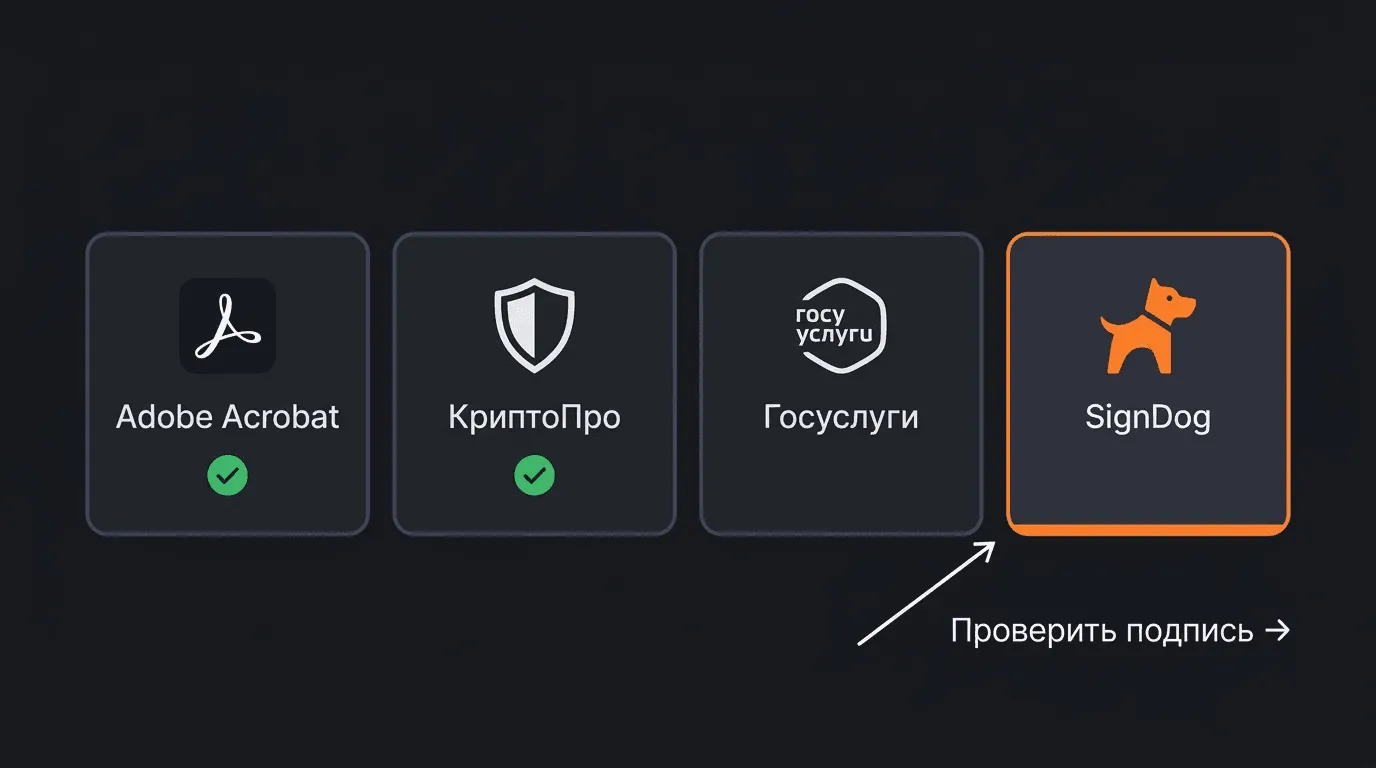
Как проверить электронную подпись на документе
Получили PDF и хотите убедиться, что он действительно подписан? Вот способы проверки.
Проверка в Adobe Acrobat
- Откройте PDF в Adobe Acrobat (не Reader — нужна полная версия или DC)
- Если документ подписан — в верхней части появится панель с информацией о подписи
- Нажмите «Панель подписей» для подробностей
- Зелёная галочка — подпись валидна, сертификат не отозван
- Жёлтый треугольник — подпись валидна, но есть предупреждения (например, сертификат не в доверенных)
- Красный крестик — подпись невалидна, документ изменён после подписания
Ограничение: Adobe Acrobat «из коробки» не поддерживает российские криптоалгоритмы (ГОСТ). Для проверки российских КЭП нужен плагин КриптоПро PDF.
Проверка через КриптоПро
- Установите КриптоПро CSP и КриптоПро PDF
- Откройте подписанный PDF в Adobe Acrobat
- Плагин автоматически проверит подпись по стандартам ГОСТ
- В панели подписей отобразится статус: действительна / недействительна
Проверка на портале Госуслуг
- Перейдите на gosuslugi.ru → «Проверка электронной подписи»
- Загрузите документ и файл подписи (.sig)
- Сервис покажет: кем подписан, когда, действительна ли подпись
Проверка подписи в SignDog
На странице проверки подписи можно загрузить PDF или файл открепленной подписи (.sig) и узнать, кем и когда подписан документ. Сервис проверяет как встроенные подписи в PDF, так и открепленные (.sig/.p7s).
Также на странице диагностики ЭЦП можно проверить:
- Работу плагина КриптоПро в вашем браузере
- Доступные сертификаты на вашем компьютере
- Корректность установки корневых сертификатов
Если какой-то из пунктов не проходит, что означают коды ошибок и в каком порядке их разбирать — в статье Ошибка КриптоПро Can't find object by id.
Как создать визуальную подпись и штамп в SignDog
SignDog позволяет размещать на PDF-документах как визуальные элементы (подпись-изображение, печать), так и криптографические подписи (КЭП через CryptoPro).
Создание подписи-изображения
- Откройте редактор
- Загрузите PDF-документ
- На боковой панели выберите «Подпись»
- Выберите способ:
- Нарисовать — рисуете мышью или стилусом прямо в редакторе
- Загрузить изображение — PNG или JPG с вашей подписью
- Текст — подпись в виде стилизованного текста
- Перетащите подпись на документ, настройте размер и положение
- Скачайте результат
Добавление печати
- В боковой панели выберите «Печать»
- Загрузите скан вашей печати или выберите шаблон из галереи
- Разместите на документе рядом с подписью
- При необходимости настройте прозрачность, чтобы печать выглядела наложенной на текст
Создание штампа КЭП
- Убедитесь, что КриптоПро CSP и браузерный плагин установлены
- В редакторе выберите «КЭП (CryptoPro)»
- Штамп формируется автоматически из данных вашего сертификата
- Разместите его на странице — стандартное расположение: под подписью или в нижней части документа
- Подтвердите подписание, введя PIN-код токена
Комбинированный вариант
Многие пользователи размещают на документе и факсимиле (для привычного вида), и штамп КЭП (для юридической силы). SignDog поддерживает оба элемента одновременно — результат выглядит профессионально и имеет полную юридическую силу. Подробнее о разнице между КЭП и НЭП и когда какая нужна.
Как выглядит подпись в разных ситуациях
На договоре
На последней странице договора, в блоке реквизитов стороны:
- Изображение подписи (факсимиле) — в строке «Подпись»
- Печать организации — рядом с подписью
- Штамп КЭП (при наличии) — ниже блока реквизитов
Пример можно увидеть в статье как подписать договор онлайн.
На акте выполненных работ
Аналогично договору — подпись и печать в блоке «Исполнитель» и/или «Заказчик». Штамп КЭП — под блоком подписей или на отдельном поле. Подробная инструкция — в статье как подписать акт онлайн.
На доверенности
Доверенность подписывает только доверитель (выдающая сторона). Подпись размещается после текста доверенности, перед реквизитами. Для нотариальных доверенностей электронная подпись — только КЭП нотариуса.
На заявлении в госорган
Государственные органы обычно требуют КЭП. Штамп размещается на странице с подписью заявителя. Визуальное отображение — стандартный прямоугольник с данными сертификата.
Частые вопросы
Обязательно ли размещать визуальный штамп на документе?
Нет. Юридическую силу имеет криптографическая подпись, а не штамп. Визуальный штамп — это удобство для чтения. Однако в деловой практике штамп размещают почти всегда, чтобы получатель сразу видел, что документ подписан.
Можно ли подделать визуальный штамп ЭЦП?
Визуально — да, скопировать картинку штампа несложно. Но подделать криптографическую подпись невозможно без закрытого ключа. Поэтому проверять подлинность нужно не по виду штампа, а через сервис проверки подписи (также можно использовать КриптоПро, Госуслуги или Adobe Acrobat).
Почему я не вижу подпись в PDF?
Если документ подписан невидимой подписью, на страницах ничего не отображается. Откройте файл в Adobe Acrobat и проверьте панель подписей. Если подпись открепленная (.sig-файл) — она вообще не внутри PDF, а рядом с ним.
Какой размер штампа выбрать?
Стандартный размер — примерно 50x20 мм (как обычная печать). Штамп должен быть читаемым, но не занимать слишком много места на странице. В SignDog размер настраивается перетаскиванием углов.
Можно ли убрать штамп после подписания?
Убрать визуальный штамп — значит изменить документ, что сделает криптографическую подпись недействительной. Если нужна версия без штампа — подписывайте заново невидимой подписью.
Заключение
Электронная подпись на документе может выглядеть по-разному: синий прямоугольный штамп с данными сертификата, привычное изображение рукописной росписи или быть полностью невидимой. Главное — не путать визуальное отображение с юридической силой: штамп можно подделать, криптографическую подпись — нет.
Для создания профессионально выглядящей подписи на PDF откройте редактор SignDog — разместите факсимиле, печать и штамп КЭП за несколько минут. Ознакомьтесь с тарифами для работы без водяных знаков и с поддержкой квалифицированной подписи. Если вы подписываете документы как частное лицо, начните с разбора Электронная подпись для физических лиц.