Как поставить подпись и печать в PDF без распечатки и сканирования
Договор от контрагента, акт выполненных работ, заявление в банк — всё приходит в PDF. И многие до сих пор проходят через один и тот же ритуал: распечатать, подписать ручкой, отсканировать, сохранить обратно в PDF и отправить по почте.
На это уходит 10–15 минут, нужен принтер и сканер, а качество скана всегда хуже оригинала. В 2026 году всё это можно сделать за пару кликов — прямо в браузере.
В этой статье — три способа поставить подпись и печать в PDF: онлайн, через десктопную программу и с телефона. Разберём, когда такая подпись имеет юридическую силу.
Зачем отказываться от принтера и сканера
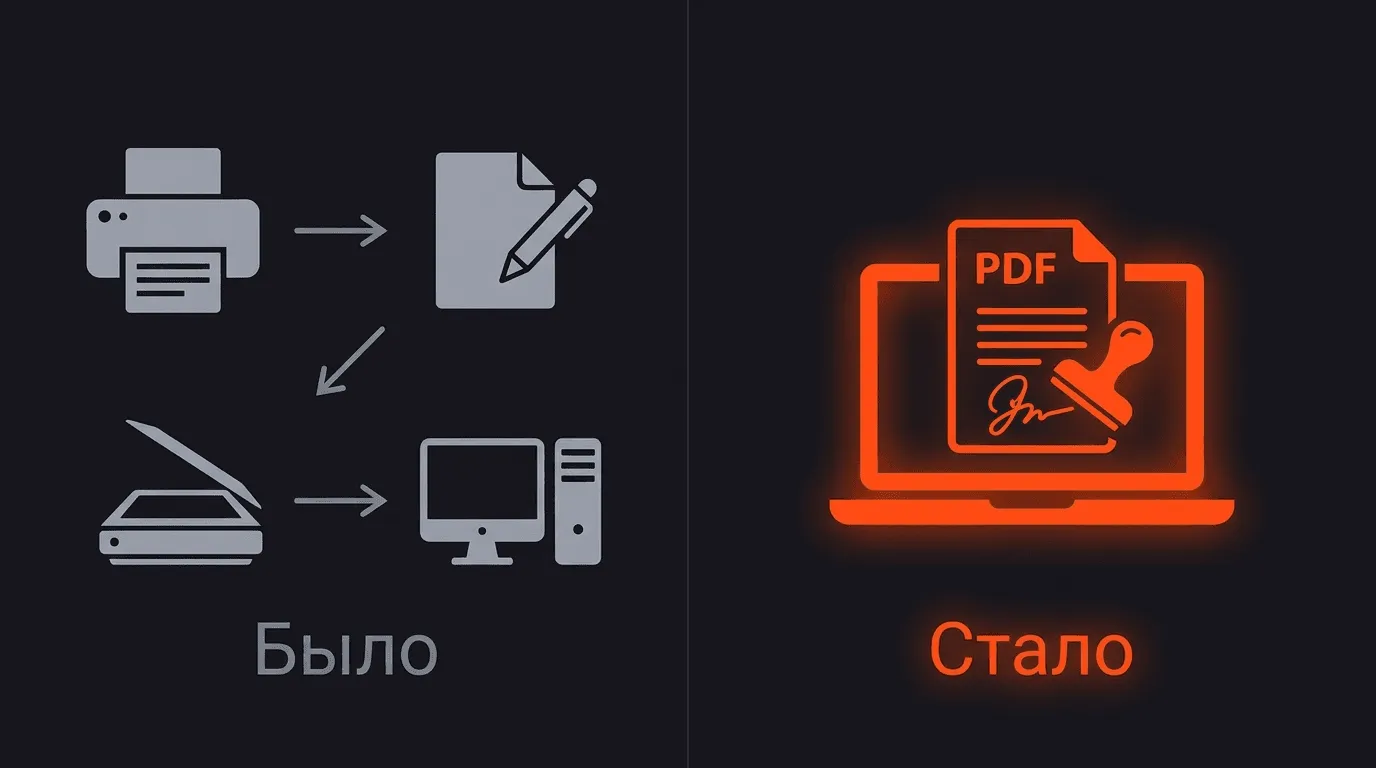
Классический «распечатать — подписать — отсканировать» имеет три проблемы:
- Потеря качества. При сканировании текст размывается, появляются артефакты, а размер файла растёт в 3–5 раз. Вместо чистого PDF контрагент получает мутный скан.
- Потеря времени. Даже если оборудование рядом — это минимум 10 минут. Если нужно подписать несколько страниц — все 20–30.
- Зависимость от оборудования. Командировка, отпуск, удалёнка — без принтера документ не подписать.
Всё это решается наложением изображения подписи и печати прямо на PDF в цифровом виде.
Способ 1: Онлайн-сервис — быстро и без установки
Самый простой вариант — онлайн-редактор прямо в браузере. Ничего скачивать не нужно: открыли страницу, загрузили PDF, поставили подпись и печать, скачали результат.
Пошаговая инструкция для SignDog
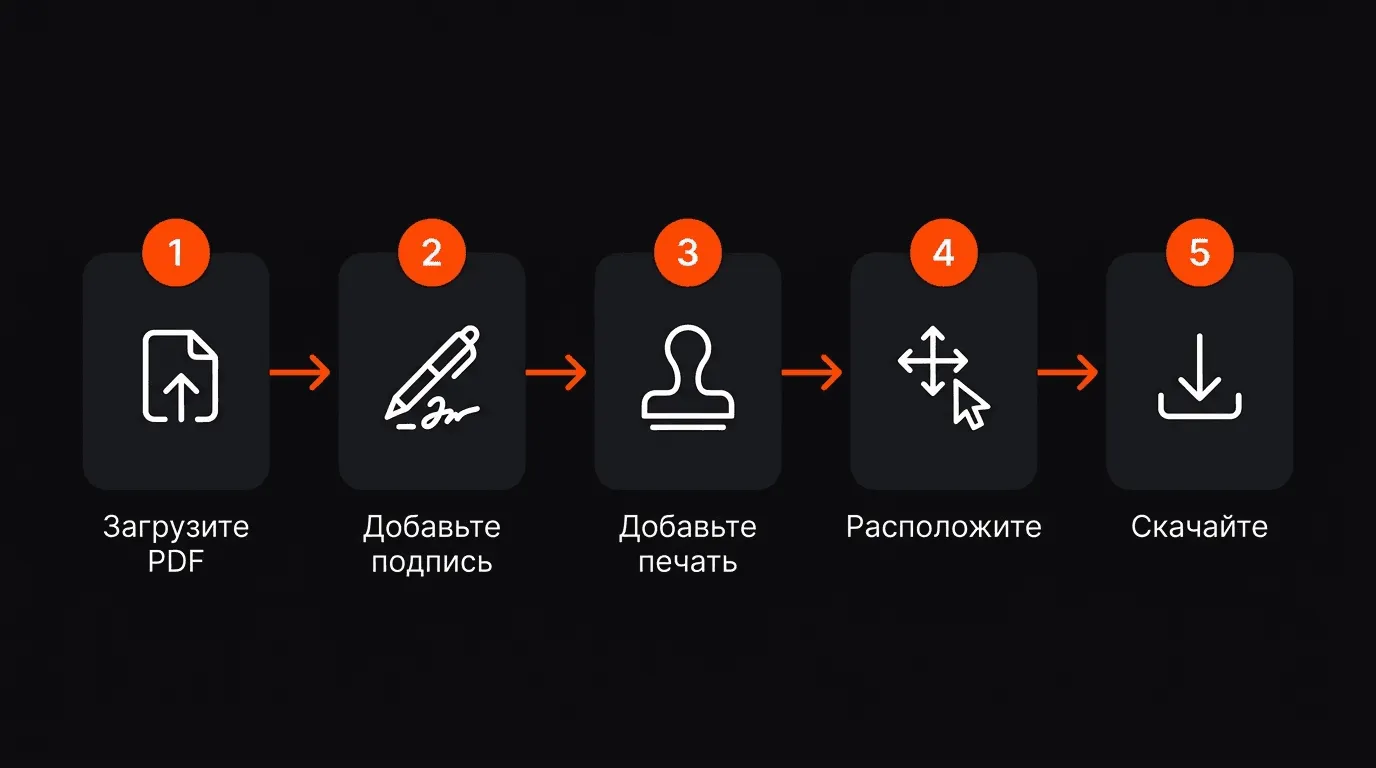
SignDog — онлайн-редактор PDF, в котором подпись и печать ставятся за несколько секунд:
Шаг 1. Загрузите PDF. Откройте редактор и перетащите файл в рабочую область. Документ обрабатывается в браузере — на сервер ничего не отправляется.
Шаг 2. Добавьте подпись. Три варианта:
- Нарисуйте мышкой или стилусом прямо на экране
- Загрузите фото подписи на бумаге — сервис автоматически уберёт фон
- Выберите ранее сохранённую подпись из галереи
Шаг 3. Добавьте печать. Загрузите изображение печати или сфотографируйте оттиск. SignDog удаляет белый фон автоматически.
Шаг 4. Расположите элементы. Перетащите подпись и печать на нужное место, измените размер. Всё работает через drag and drop.
Шаг 5. Скачайте результат. Готовый PDF с подписью и печатью, встроенными прямо в документ.
Почему онлайн удобнее
- Любое устройство — компьютер, планшет, телефон
- Без установки — всё в браузере
- Безопасно — документ не покидает ваш компьютер
- Галерея — сохраните подпись и печать один раз, используйте повторно
Способ 2: Десктопные программы
Если предпочитаете установленное ПО, есть несколько вариантов.
Adobe Acrobat
Adobe Acrobat Pro позволяет добавлять подписи через инструмент «Fill & Sign». Подписка стоит $19.99/мес. Бесплатный Acrobat Reader поддерживает только простую подпись — вставить изображение печати не получится.
Foxit PDF Editor
Альтернатива Adobe с похожим функционалом. Бессрочная лицензия — от $160. Позволяет добавлять штампы и подписи, но интерфейс менее интуитивен.
PDF-XChange Editor
Бесплатный редактор с базовыми возможностями. Позволяет вставить изображение поверх PDF, но не удаляет фон автоматически — нужно заранее подготовить PNG с прозрачностью.
Десктопные программы подходят тем, кто работает с PDF постоянно и готов платить за лицензию. Для разовых задач онлайн-сервис проще и быстрее.
Способ 3: Мобильные устройства
Подписать PDF можно и с телефона. На iPhone встроенная функция «Разметка» (Markup) позволяет нарисовать подпись пальцем. На Android — Google Drive или сторонние приложения.
Минусы мобильного подхода: маленький экран, неточное позиционирование, нет возможности добавить печать в стандартных инструментах.
Лучший вариант для мобильного — открыть SignDog в браузере телефона. Редактор адаптирован под мобильные экраны и позволяет ставить и подпись, и печать. Подробнее — в статье Как подписать PDF на телефоне.
Сравнение способов
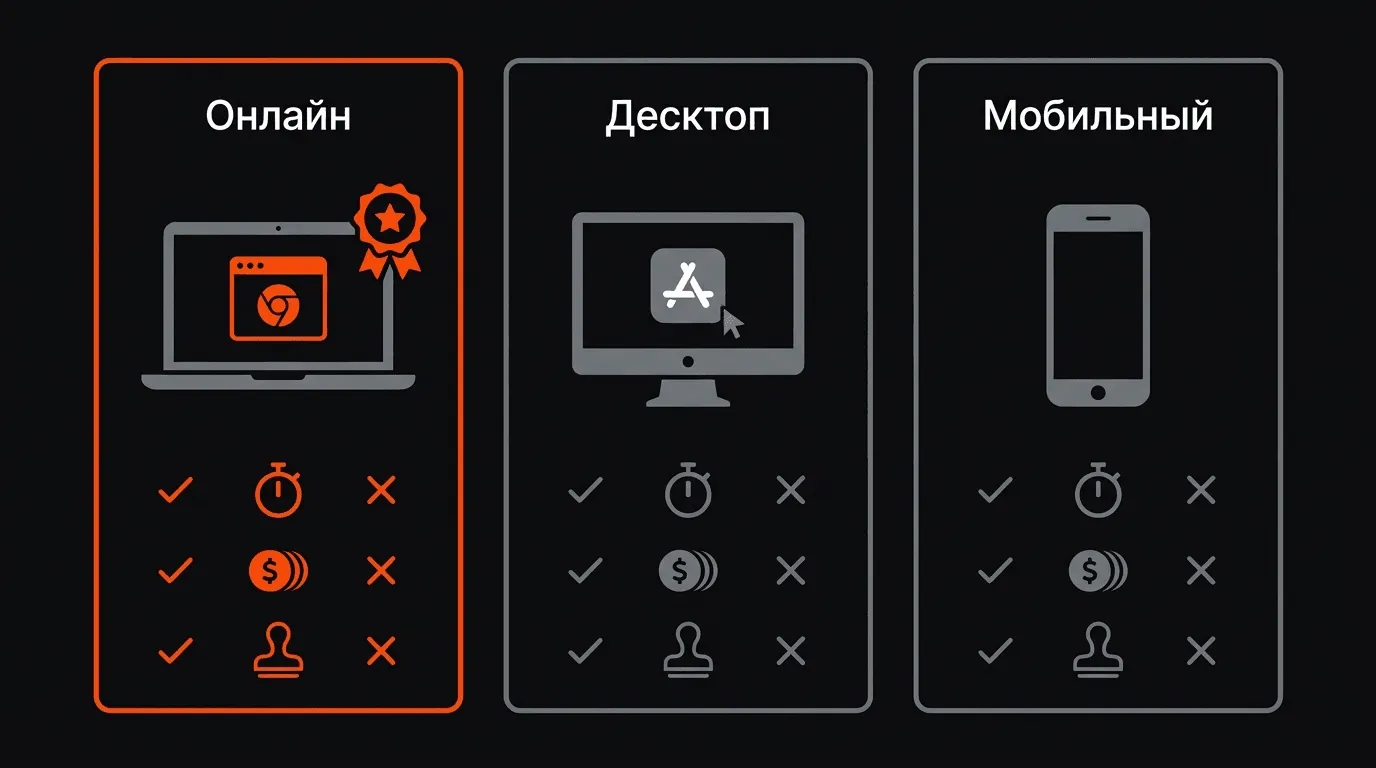
| Критерий | Онлайн (SignDog) | Десктоп (Adobe) | Мобильный |
|---|---|---|---|
| Скорость | 1–2 минуты | 3–5 минут | 2–3 минуты |
| Установка | Не нужна | Нужна | Не нужна |
| Печать (штамп) | Да | Да (Pro) | Ограничено |
| Удаление фона | Автоматически | Вручную | Нет |
| Стоимость | Бесплатно* | От $19.99/мес. | Бесплатно |
| КЭП | Да | Да | Нет |
*Бесплатная версия SignDog добавляет водяной знак. Тарифы без водяного знака →
Как подготовить изображение подписи
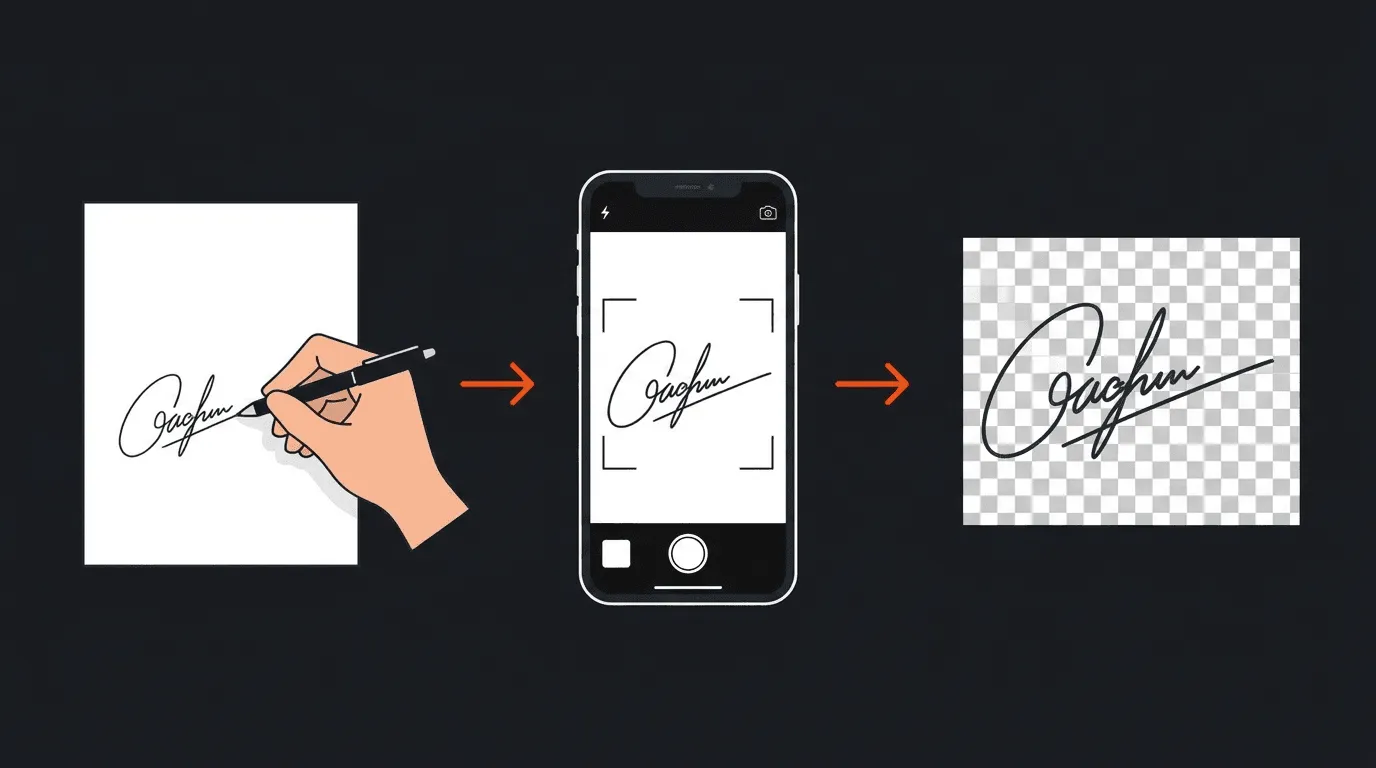
Качество результата зависит от качества исходного изображения. Два способа:
Сфотографировать подпись
- Возьмите чистый белый лист бумаги
- Распишитесь чёрной гелевой ручкой — она даёт более контрастный след
- Сфотографируйте при хорошем освещении, без теней
- Обрежьте фото — оставьте только подпись с минимальными отступами
Нарисовать в редакторе
Если есть стилус или графический планшет — нарисуйте подпись в цифровом виде. Результат будет чистым, без шумов и артефактов.
Удаление фона
Фото подписи имеет белый фон, который перекроет текст документа. Два пути:
- Автоматически — SignDog при загрузке определяет и удаляет белый фон
- Вручную — используйте Photoshop, GIMP или Canva для создания PNG с прозрачностью
Юридическая сила подписи в PDF
Имеет ли такая подпись юридическую силу? Зависит от типа документа.
Когда графической подписи достаточно
Согласно ст. 160 ГК РФ и Федеральному закону 63-ФЗ «Об электронной подписи», простая электронная подпись (ПЭП) признаётся аналогом собственноручной, если стороны заранее об этом договорились. На практике это значит:
- Внутренние документы компании — служебные записки, заявления, приказы — если это предусмотрено внутренним регламентом
- Договоры между контрагентами — если в договоре есть пункт о признании электронного обмена документами
- Акты выполненных работ — при наличии соответствующего условия в основном договоре
Когда нужна квалифицированная электронная подпись (КЭП)
Для ряда документов графической подписи недостаточно. КЭП обязательна для:
- Документов в госорганы (ФНС, СФР, Росреестр)
- Участия в электронных торгах и госзакупках
- Обмена через системы ЭДО (Диадок, СБИС)
- Подписания трудовых договоров в отдельных случаях
Подробнее о видах подписи — в статье ПЭП, НЭП, КЭП — виды электронной подписи.
SignDog поддерживает и простую графическую подпись, и КЭП через КриптоПро. Один сервис для любых задач: от внутреннего документа до юридически значимого договора. Получатель может проверить подпись онлайн.
Частые вопросы
Нужна ли печать, если есть подпись?
С 2015 года ООО и АО не обязаны использовать печать (ФЗ-82). Но многие контрагенты по-прежнему её требуют. Если партнёр просит — проще поставить, чем спорить.
Можно ли использовать факсимиле?
Факсимиле допускается только при соглашении сторон. На доверенностях и документах для налоговой — запрещено. Подробнее — в статье Факсимиле подписи: юридическая сила.
Можно ли подписать несколько страниц сразу?
Да. В редакторе SignDog можно переключаться между страницами и ставить подпись и печать на каждую из них.
Заключение
«Распечатать — подписать — отсканировать» — привычка, от которой пора отказаться. Подпись и печать в PDF ставятся за секунды, качество документа сохраняется, юридическая значимость — тоже.
Для быстрой подписи без установки программ — откройте редактор SignDog и загрузите документ. Для задач с КЭП — SignDog поддерживает интеграцию с КриптоПро.